netoops blog
Blogger Tips and Tricksborder="0"Blogger Tricks

02 January 2013

Change window 7/Vista startup Song


Computer ဖြင္႔ၿပီး Window အတတ္မွာမိမိႏွစ္သက္တဲ႔သံစဥ္(or)သီခ်င္းေလးေတြနဲ႔Computer ကၿပန္လည္ေဖ်ာ္ေၿဖမည္႔လုတ္ေဆာင္ခ်က္ေလးကိုတင္ၿပခ်င္ပါတယ္။Window7/Vista အတြက္ၿဖစ္ၿပီးXp
အတြက္ေတာ႔အဆင္ေၿပႏွိင္မည္္္မဟုတ္ပါ။သတိၿပဳရမွာကေတာ႔ မိမိနားေထာင္ခ်င္တဲ႔   သံစဥ္\Voice (or)သီခ်င္းေလးေတြဟာExtensionName (.WAV)နဲ႔ဆံုးတဲ႔ WAV ဖိုင္အမ်ိုဳးအစားၿဖစ္မွသာ Supportလုတ္မွာၿဖစ္ပါတယ္။အရင္ဆံုးDownload ရယူရန္ဒီေနရာေလးကိုႏွိတ္ၿပီးStartupSoundChanger Portable Software ေလးရိွရာ Home Page ကိုသြားပါ။


Download ကိုClick လုတ္ပါ။Zip ဖိုင္နဲ႔ရရိွမွာၿဖစ္ပါတယ္။ရရိွလာတဲ႔ ။Zip ဖိုင္ကိုWinRar နဲ႔ၿပန္ၿဖီပါ။
Startup SoundChanger Icom ကိုDouble Click ႏွိတ္ RUM လိုက္ပါ။


Replace ကိုClickလုတ္ၿပီးမိ္မိဖန္တီးထားေသာWAV ဖိုင္ရိွရာေနရာကိုရွာေဖြထည္႔သြင္းေပးလိုက္ပါ။
ကၽြန္ေတာ႔မွာေတာ႔အဆင္သင္႔လုတ္ထားတဲ႔ WAV ဖိုင္မရိွေသးလို႔ WAV ဖိုင္တခုဖန္တည္းရပါအံုးမယ္။
  WAV ဖိုင္တခုဖန္တည္းဖို႔အတြက္ကၽြန္ေတာ႔ Computer မွာရိွတဲ႔ Format Factory Software ေလးနဲ႔
 WAV ဖိုင္တခုဖန္တည္းမွာၿဖစ္ပါတယ္။ Format Factory Main Window ရဲ႕ ဘယ္ဘက္မွာရိွတဲ႔ Audio Tab ရဲ႕ ေအာက္ဆံုးမွာရိွတဲ႔ All to WavPack ကို Click လုတ္ပါ။


 Add File ကို Click လုတ္ၿပီး မိမိWavဖိုင္အၿဖစ္ေၿပာင္းလိုတဲ႔  File ကိုေရြးခ်ယ္ေပးလိုက္ပါ။


Open
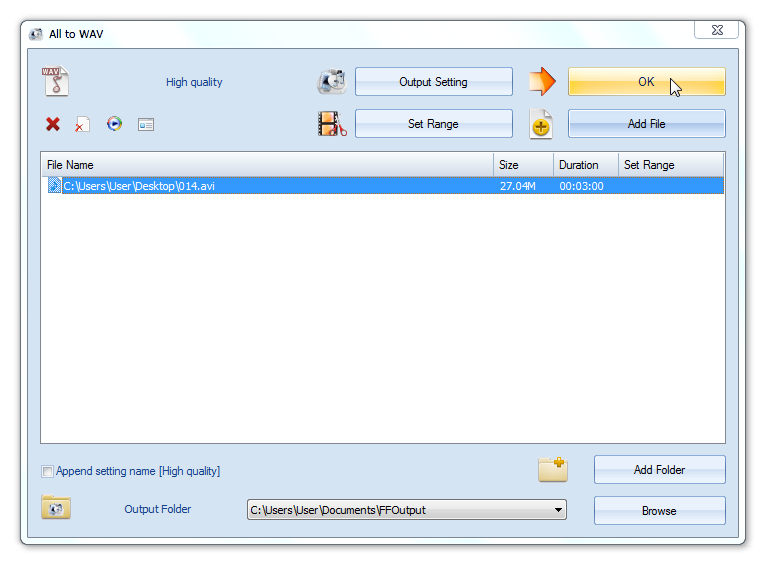


Ok


Start ကို Click လုတ္ပါ။Wav ဖိုင္အၿဖစ္ေၿပာင္းေပးပါလိမ္႔မယ္။Convert State မွာ Completed လို႔ၿပရင္
Wav ဖိုင္အၿဖစ္ေၿပာင္းၿခင္းၿပီးဆံုးသြားၿပီၿဖစ္ပါတယ္။Output Folder ကိုClick ႏွိတ္ၿပီးရရိွလာတဲ႔ Wav ဖိုင္
 ကိုမွတ္မိလြယ္တဲ႔ေနရာေလးတခုမွာသိမ္းလိုက္ပါ။


ကၽြန္ေတာ္တို႔Download ရယူထားတဲ႔ Startup SoundChanger Icom ကိုDouble Click ႏွိတ္ RUM လိုက္ပါ။


Replace ကို Click လုတ္ၿပီး ေစာေစာကသိမ္းထားတဲ႔Wav ဖိုင္ေလးရိွတဲ႔ေနရာေလးကိုသြားၿပီးေရြးေပးလိုက္ပါ။ၿပီးရင္ Exit ကို Click လုတ္ထြက္လိုက္ပါ။ Computer ကို Restart လုတ္လိုက္ပါ။
Window တတ္လာတဲ႔အခါကၽြန္ေတာ္တို႔ထည္႔ေပးထားခဲ႔တဲ႔ Wav ဖိုင္ေလးရဲ႕ Song သံကိုၾကားရမွာၿဖစ္ပါတယ္။

အသံုးမလိုလို႔ၿပန္ဖ်က္ခ်င္ရင္ Restore ကို Click လုတ္ပါ။


နည္းပညာတိုးတတ္ပါေစ

29 December 2012

MicrosoftWord မွာ Protect Password တည္ေဆာက္ရေအာင္


ရံုးေတြမွာMicrosoftWord နဲ႔အလုတ္လုတ္ၾကတဲ႔ေဘာ္ဒါေတြအတြက္အထူးသင္႔ေတာ္ပါတယ္။မိမိရဲ႕အေရးၾကီး Data ေတြကို Protect Password နဲ႔ကာကြယ္ထားၿခင္းၿဖစ္ပါတယ္။

Click on the "FILE" button
Click "Save as"


"Save up" Pop-up window ေပၚလာရင္ကၽြန္ေတာ္တို႔ Tools ထဲက General Options ကိုသြားပါ။


Password to openနဲ႔Password to modifyမွာတူညီတဲ႔ Password ရိုတ္ထည္႔ပါ။ok ကိုႏွိတ္ပါ။Confirm password Box ေပၚလာရင္ပထမရိုတ္ခဲ႔တဲ႔ Password ကိုၿပန္ရိုတ္ထည္႔ပါ။ Ok ကို Click လုတ္ပါ။


Confirm password Box ေပၚလာရင္ပထမရိုတ္ခဲ႔တဲ႔ Password ကိုၿပန္ရိုတ္ထည္႔ပါ။ Ok ကို Click လုတ္ပါ။


ကၽြန္ေတာ္တို႔ဒီ Document ေလးကို Protect Password တည္ေဆာက္လိုက္ၿပီၿဖစ္ပါတယ္။
Document ဖိုင္ ေလးကိုOpen လုတ္တဲ႔အခါ Password ေတာင္းတဲ႔  Box ေလးအခုလိုေပၚလာပါလိမ္႔မယ္။


26 December 2012

Max Keylogger


ကၽြန္ေတာ္အခုတင္ၿပမဲ႔အေၾကာင္းအရာေလးကေတာ႔ Max all in one Keylogger ေလးအေၾကာင္းဘဲၿဖစ္ပါတယ္။Keylogger Program ကဘာေတြကိုအလုတ္လုတ္တာလဲဆိုရင္
Computer ရဲ႕ေနာက္ကြယ္ကMonitoring ေစာင္႔ၾကည္႔ေပးမဲ႔ Software ေလးဘဲၿဖစ္ပါတယ္။Computer မွာ၀င္သံုးသြားတဲ႔ Web Page ေတြ အသံုးၿပဳသြားတဲ႔ Program ေတြ Facebook -Gmail-Gtalk-နဲ႔အၿခားေသာUsername /Password သံုးၿပီး၀င္ရတဲ႔ Social Web side ေတြရဲ႕successfully
ၿဖစ္သြားတဲ႔Keyboard ကေနရိုတ္လိုက္တဲ႔ keystrokeေတြကိုေနာက္ကြယ္ကေနမွတ္တမ္းတင္သိမ္းထားေပးမွာၿဖစ္ပါတယ္။ဒီေနရာမွာကၽြန္ေတာ္ရဲ႕  
သူငယ္ခ်င္းမ်ားကိုတခုမွာခ်င္တာေတာ႔အခုတင္တဲ႔ Post ေတြတိုင္းဟာIT Technology Skill တခုအတြက္သာ
ရည္ရြယ္တာမို႔ေကာင္းေသာဘက္ကရပ္တည္ေစခ်င္ပါတယ္။
ကၽြန္ေတာ္တို႔ရဲ႕   အလုတ္ေလးကိုမစတင္မီအရင္ဆံုး Max Keylogger ေလးရိွတဲ႔ Web Page ေလးကိုသြားၾကရေအာင္
ဒီေနရာေလးကိုႏွိတ္ပါ။


FREE DOWNLOAD NOW ကိုClick လုတ္ၿပီး Download ရယူပါ။


ရလာတဲ႔ Maxkeylogger.exe ကို Double Click ႏွိတ္ Rum လိုက္ပါ။


Next


I accept the agreement option ကိုSelect လုတ္ၿပီး Next ကိုClick လုတ္ပါ။
Next
Install ကိုႏွိတ္ၿပီး Install လုတ္လိုက္ပါ။


Finish


Install လုတ္ ၿပီးသြားရင္ဒီ Program ကိုအသံုးၿပဳသူရဲ႕Admin Password ကိုေတာင္းတဲ႔Box ေပၚလာပါလိမ္႔မယ္။
Password နဲ႕ Confirm မွာတူညီတဲ႔ Password ကိုရိုတ္ထည္႔ၿပီး Save ကို Click လုတ္ပါ။ေနာင္တခ်ိန္ဒီ Program ကို Hide / Unhide လုတ္တဲ႔အခါအသံုးၿပဳသူမွ Save လုတ္ခဲ႔ေသာPassword ၿဖင္႔၀င္ေရာက္ရမွာၿဖစ္ပါတယ္။


Max Keylogger ရဲ႕ Hot Key ကေတာ႔Clrl+Shift+Alt+z ၿဖစ္ပါတယ္။ Ok ကို Click လုတ္ပါ။


Max Keylogger  Home page ကိုေရာက္သြားမွာၿဖစ္ပါတယ္။
Setting Tab မွာ Password Change လိုက Change ႏွိင္ပါတယ္။Admin Password ေအာက္မွာရိွတဲ႔ OldPswd:မွာပထမဆံုးရိုတ္ခဲ႔တဲ႔ Password name ကိုရိုတ္ေပးပါ။NewPswd:/Confirm: မွာ Change လိုတဲ႔
password ကိုရိုတ္ထည္႔ပါ။Apply ကိုClick လုတ္ပါ။


Screenshot Tab မွာဆိုရင္ Computer ရဲ႕ ေနာက္ကြယ္က Monitoring Capture ကိုဘယ္ႏွမိႏွစ္မွာတႀကိမ္
ဖမ္းယူမယ္ဆိုတာCapture Interval(Minutes): Combo Box မွာလိုသလိုခ်ိန္ညိွႏွိင္ပါတယ္။ကၽြန္ေတာ္ကေတာ႔ 1 (Minutes)ကိုေရြးလိုက္ပါတယ္။


 အားလံုးၿပီးသြားရင္ေတာ႔ Quit ကို Click လုတ္ပါ။ Confirm Box ေပၚလာရင္ Hide ကို Click လုတ္ပါ။Max
Keylogger Program ေလးဟာလဲ Computer ရဲ႕ၿမင္ကြင္းေပၚကေနေပ်ာက္ကြယ္သြားၿပီးေနာက္ကြယ္ကေနစတင္ေစာင္႔ၾကည္႔ေနေတာ႔မွာၿဖစ္ပါတယ္။
အသံုးၿပဳသူAdmin မွၿပန္လည္ေဖၚယူလိုကMax Keylogger ရဲ႕ Hot Keyၿဖစ္တဲ႔Clrl+Shift+Alt+z ကိုႏွိတ္ၿပီးေခၚယူႏိွင္ပါတယ္။


Admin Password ရိုတ္ထည္႔ပါ။


အခုဆိုကၽြန္ေတာ္တို႔ Generate Log ေအာက္မွာရိွတဲ႔Screenshot/Web Site/ Application/Keystroke/Facebook/Yahoo Messenger/SKype /Twitter တခုခ်င္းႏွိတ္ၿပီး၀င္ေရာက္ၾကည္႔ရူ႕ႏွိင္ပါတယ္။အားလံုးေသာသူငယ္ခ်င္းမ်ားနည္းပညာတိုးတတ္ၾကပါေစ။


17 December 2012

Window Hard Disk ကို Hide /UnHide လုတ္ၾကရေအာင္


ကၽြန္ေတာ္အခုတင္ၿပမဲ႔အေၾကာင္းအရာေလးကေတာ႔ Hard Disk ကိုWindowSystem မွာ Hide လုတ္တဲ႔အေႀကာင္းအရာေလးဘဲၿဖစ္ပါတယ္။ မိမိရဲ႕ Personal Data ေတြကိုကာကြယ္မူ႔အသင္႔အတင္႔ၿဖစ္ေစတဲ႔လုတ္ေဆာင္ခ်က္ေလးတခုလဲၿဖစ္ပါတယ္။
 ကၽြန္ေတာ္တို႔အရင္ဆံုး Group Policy ထဲကို၀င္ရပါမယ္။ 
ပထမဆံုး Start Button (Window Key)ကိုႏွိတ္ထားၿပီးေပၚလာတဲ႔ Search Box မွာ  gpedit.msc  လို႔ရိုတ္ေပးပါ
 Search Boxရဲ႕ Menu မွာေပၚလာတဲ႔ gpedit Icom ေလးကို Double Click ႏွိတ္လိုက္ပါ Group PolicyWindow
ပြင္႔လာပါလိမ္႔မယ္။(Window7 / Vista)ေတြအတြက္ၿဖစ္ပါတယ္။ Window XP အတြက္ကေတာ႔ Window+R ကိုႏွိတ္ထားၿပီး ေပၚလာတဲ႔ Rum Box မွာ gpedit.msc လို႔ရိုတ္ၿပီးGroup PolicyWindow ထဲ၀င္ေရာက္ႏွိင္ပါတယ္။


Window 7 \ Vista အတြက္


Window Xp အတြက္

 ကၽြန္ေတာ္တို႔Group PolicyWindow ထဲကို

User Configuration ->Administrative Templates -> Windows Components (and then double click on)-> Windows Explorer.ထဲသို႔အဆင္႔ဆင္႔၀င္လိုက္ပါ။


 ညာဘက္မွာရိွတဲ႔ 'Hide these specific drives in My Computer'ကို Double Click ႏွိတ္လိုက္ပါ။


Hide these specific drives in My Computer Properties Box က်လာရင္ Enabled radio optiom ေလးကို Click လုတ္ၿပီးေရြးေပးပါ။ Pick one of the Following combinations ေအာက္မွာရိွတဲ႔ Combo Box ထဲကမိမိ Hide လုတ္လိုတဲ႔ Drive ကိုေရြးေပးပါ။ကၽြန္ေတာ္ကေတာ႔ C ကို Hide လုတ္မွာမို႔
Restrict C drive only ကိုေရႊးလိုက္ပါတယ္။ Apply ->Ok ကို Click လုတ္ပါ။ဒါဆိုရင္ C ကို Hide လုတ္လိုက္ပါၿပီ။


 C ကို Hideမလုတ္ခင္အေၿခအေန


C ကို Hideလုတ္ၿပီးအေၿခအေန


UNHIDE  ၿပန္လုတ္ခ်င္ရင္ေတာ႔


User Configuration ->Administrative Templates -> Windows Components and then double click on Windows Explorer.ထဲသို႔အဆင္႔ဆင္႔၀င္လိုက္ပါ။ ညာဘက္မွာရိွတဲ႔ 'Hide these specific drives in My Computer'ကို Double Click ႏွိတ္လိုက္ပါ။


Hide these specific drives in My Computer Properties Box က်လာရင္ Not Configured optiom ေလးကို Click လုတ္ၿပီးေရြးေပးပါ။ Apply ->Ok ကို Click လုတ္ပါ။ဒါဆိုရင္ C ကို UnHide လုတ္လိုက္ပါၿပီ။

 
Blogger Widgets